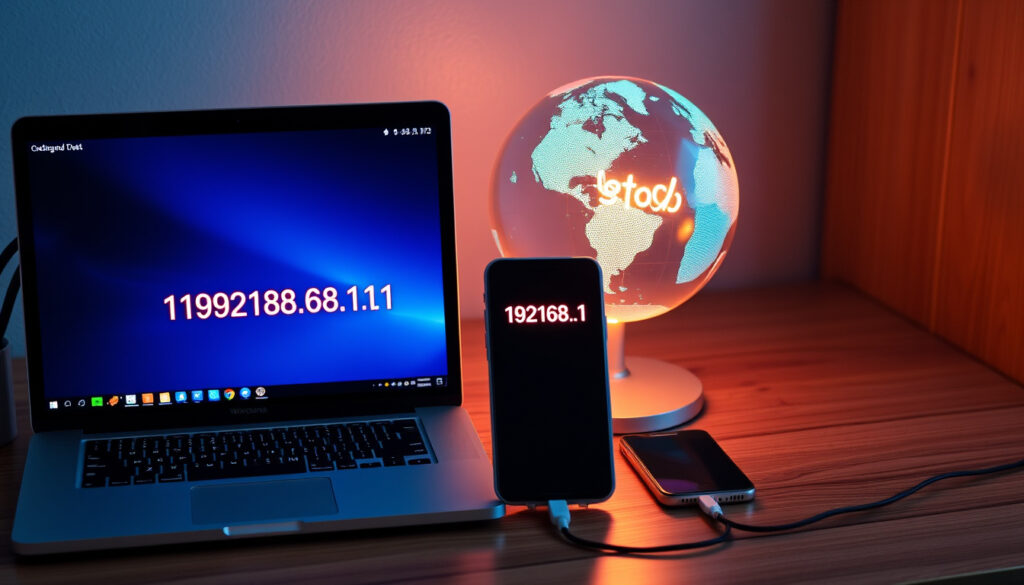
Hvad er min IP-adresse? Tjek gratis på Windows, Android, iPhone
De fleste brugere tænker sjældent over deres IP-adresse, før de står og skal give den til en teknisk support eller konfigurere netværkudstyr. Denne guide viser dig præcis, hvor du taster, og hvad tallene betyder for din forbindelse – uanset om du sidder ved en Windows-computer, en Android-telefon eller en iPhone.
Offentlig IP viser: by, region, land · IPv4 format: a.b.c.d (32-bit) · IPv6 format: 128-bit heksadecimal · Lokal IP eksempel: 192.168.x.x · Router login: 192.168.1.1
Hurtigt overblik
- IP-adresse er numerisk label for enheder på netværk (IPRoyal Help)
- Offentlig IP vises til internettet, lokal IP er privat (IPRoyal Help)
- Nøjagtig geolokation præcision kan variere mellem udbydere (NordVPN Blog)
- Android varierer efter mærke; Samsung kræver ofte ekstra trin (NordVPN Blog)
- Windows 11 fik ny IP-visning via Indstillinger (NordVPN Blog)
- 2025-opdateret video guide tilgængelig (YouTube Guide)
- Router-login via 192.168.1.1 åbner admin-panel (MobileMasr)
- Public IP kan findes via router-status eller WAN-sektion (IPRoyal Help)
Tabellen nedenfor viser de vigtigste tekniske specifikationer for IP-adresser på tværs af platforme.
| Felt | Værdi |
|---|---|
| Offentlig IP eksempel | 66.249.66.39 |
| Lokal IP eksempel | 192.168.1.1 |
| Viser typisk | By, ISP, land |
| Windows CMD kommando | ipconfig |
| Router standard IP | 192.168.1.1 eller 192.168.0.1 |
| iPhone Wi-Fi felt | Router |
| Android placering | Avanceret > Network details |
| macOS sti | Systemindstillinger > Netværk > Avanceret > TCP/IP |
Hvad er min IP-adresse?
En IP-adresse (Internet Protocol) fungerer som et unikt identificeret label for din enhed på et netværk – tænk på det som et digitalt husnummer. Når du opretter forbindelse til internettet, tildeles din enhed to forskellige IP-adresser: en lokal (privat) og en offentlig.
Offentlig vs. privat IP
Den lokale IP-adresse – typisk i formatet 192.168.x.x – bruges kun inden for dit hjemmenetværk og er ikke synlig for omverdenen. Din internetudbyder tildeler derimod en offentlig IP-adresse, som er den, eksterne servere og websites ser, når du browse (IPRoyal Help).
IPv4 og IPv6
IPv4 er 32-bit og består af fire tal adskilt af punktummer (f.eks. 192.168.1.1), mens IPv6 er 128-bit og bruger heksadecimale tegn for at rumme det voksende antal internetenheder (IPRoyal Help).
Din offentlige IP afslører din generelle placering – by, region og land – men aldrig din præcise adresse. VPN-tjenester maskerer den for at beskytte dit privatliv.
Hvordan tjekker jeg min nuværende IP-adresse?
Der er flere måder at finde din IP-adresse på. Den hurtigste metode på Windows er kommandolinjen, men du kan også bruge grafiske indstillinger.
Online værktøjer
Websites som whatismyipaddress.com viser øjeblikkeligt din offentlige IP, placering og internetudbyder. Det kræver kun, at du åbner siden i din browser – ingen installation nødvendig (IPRoyal Help).
Kommandolinje
På Windows: Tryk Windows + R, skriv cmd, og kør kommandoen ipconfig. IPv4-adressen vises under den aktive netværksforbindelse, og feltet Default Gateway viser din routers IP (JoinPoster Knowledge Base).
Kommandoen ipconfig virker på alle Windows-versioner, fra Windows 7 til Windows 11. Resultatet varierer dog lidt i layout afhængigt af din version (NordVPN Blog).
Hvordan finder jeg IP-adressen på min enhed?
Lokale IP-adresser varierer afhængigt af operativsystem. Her er de mest almindelige metoder.
På Windows
Grafisk metode: Gå til Indstillinger > Netværk & internet > Egenskaber. Her vises IPv4-adressen direkte under “IP-adresse”. På Windows 10 finder du den under fanen IPv4 Address, mens Windows 11 viser den under Egenskaber (NordVPN Blog).
På Mac
Åbn Systemindstillinger > Netværk, vælg din forbindelse, klik på Avanceret, og naviger til TCP/IP-fanen. Feltet Router viser gateway-adressen (JoinPoster Knowledge Base).
Hvor er min IP-adresse på min telefon?
Både Android og iPhone viser IP-adresser i Wi-Fi-indstillingerne, men stien varierer lidt mellem systemerne.
Android
Generisk Android: Gå til Indstillinger > Netværk & internet > Wi-Fi, tryk på dit aktive netværk, og vælg Avanceret. IP-adressen vises under Network details (JoinPoster Knowledge Base). Samsung-enheder: Indstillinger > Forbindelser > Wi-Fi > tandhjul > Vis mere > IP og Gateway (MobileMasr).
iPhone/iPad
Gå til Indstillinger > Wi-Fi, tryk på (i)-ikonet ved dit netværk. Her vises både IP Address (enhedens IP) og Router (gateway-adressen). Sørg for at rulle ned til IP-sektionen for at se begge værdier (Security.org).
Hvad er placeringen af min IP-adresse?
IP-geolokation estimerer din fysiske placering baseret på din offentlige IP. Præcisionen varierer, men viser typisk by, region og land.
IP-geolokation
Databaser fra MaxMind, IPinfo og lignende holder enorme registre over IP-blokke og tilknyttede placeringer. Når du besøger et website, bruger serverne disse databaser til at estimere, hvor du befinder dig (IPRoyal Help).
Præcision
Typisk nøjagtighed: by-niveau (5-20 km). Land og region er næsten altid korrekte, men præcis adresse aldrig. Din internetudbyder kender din faktiske adresse, men websites gør ikke (NordVPN Blog).
Del aldrig din offentlige IP med ukendte parter. Med social engineering kan oplysninger om din placering udnyttes. Brug en VPN hvis du vil skjule din reelle IP.
Hvad er forskellen på IPv4 og IPv6?
IPv4 bruger 32-bit adressser (fire tal 0-255), mens IPv6 bruger 128-bit heksadecimale adresser. IPv6 blev introduceret for at løse problemet med udtømte IPv4-adresser.
De to formater er ikke indbyrdes kompatible, men de fleste enheder understøtter begge. Din router og enhed bestemmer, hvilket format der bruges til forbindelsen.
Hvordan logger jeg ind på min router?
Routerens IP (også kaldet standard-gateway) er den adresse, du bruger til at logge ind på routerens admin-panel. Den vises som Default Gateway i ipconfig eller som Router i telefonens Wi-Fi-indstillinger (Security.org).
Typiske værdier er 192.168.1.1 eller 192.168.0.1. Når du indtaster den i en browser, åbnes routerens login-side. Herfra kan du se WAN-status, som viser din offentlige IP-adresse tildelt af din internetudbyder (MobileMasr).
Ifølge Emerson Support kan du på iPhone se både IP Address og Router gateway på én skærm under Wi-Fi-detaljer – praktisk når du hurtigt skal bruge begge værdier.
Trin-for-trin: Find IP på alle enheder
For at opsummere metoderne på tværs af platforme har vi samlet de vigtigste trin her.
- Windows CMD: Windows + R > cmd > ipconfig > find IPv4 Address (JoinPoster Knowledge Base)
- Windows Indstillinger: Indstillinger > Netværk & internet > Egenskaber > IPv4 (IPRoyal Help)
- macOS: Systemindstillinger > Netværk > Avanceret > TCP/IP > Router (JoinPoster Knowledge Base)
- Android: Indstillinger > Netværk & internet > Wi-Fi > Avanceret > IP-adresse (TP-Link Support)
- iPhone/iPad: Indstillinger > Wi-Fi > (i) > IP-adresse sektion (TP-Link Support)
- Router: Indtast 192.168.1.1 eller 192.168.0.1 i browser > Standard gateway felt (IPRoyal Help)
Sådan finder du routerens IP
Routerens IP (også kaldet standard-gateway) er den adresse, du bruger til at logge ind på routerens admin-panel. Den vises som Default Gateway i ipconfig eller som Router i telefonens Wi-Fi-indstillinger (Security.org).
Typiske værdier er 192.168.1.1 eller 192.168.0.1. Når du indtaster den i en browser, åbnes routerens login-side. Herfra kan du se WAN-status, som viser din offentlige IP-adresse tildelt af din internetudbyder (MobileMasr).
Ifølge Emerson Support kan du på iPhone se både IP Address og Router gateway på én skærm under Wi-Fi-detaljer – praktisk når du hurtigt skal bruge begge værdier.
Kilder
“The router’s IP displays next to ‘Router.'” — Security.org (Tech Guide)
“It’s typically 192.168.1.1 or 192.168.0.1 — entering it in a browser opens the router’s admin panel.” — MobileMasr (Tech Blog)
“You’ll see your IP address under ‘IPv4 address’.” — NordVPN (VPN Expert)
Afklaret
- IP-adresse er unikt netværkslabel for enheder
- Kommandoen ipconfig virker universelt på Windows
- Router IP findes som Default Gateway eller Router felt
- Windows 10/11 har grafiske metoder via Indstillinger
- iPhone viser gateway under Wi-Fi-detaljer
Uklar
- Nøjagtig geolokation præcision varierer mellem udbydere
- Android-grænsefladen varierer markant mellem producenter
- Nyeste iOS 18+ og Android 15 trin ikke specifikt dokumenteret
Relateret læsning: Strømafbrydelse i København i dag · Strømafbrydelse København i dag opdateret status
Hvis du oplever forbindelsesproblemer efter at have tjekket din IP-adresse, nulstille netværksindstillingerne på iPhone, Android og Windows som første skridt.
Ofte stillede spørgsmål
Er 192.168 min IP-adresse?
Ikke alene – 192.168.x.x er et privat IP-range (typisk 192.168.1.1 eller 192.168.0.1), som bruges af de fleste hjemmerutere som standard gateway. Din enheds lokale IP starter også ofte med 192.168, men er anderledes end routerens.
Hvordan finder jeg router IP?
Brug ipconfig på Windows (Default Gateway) eller tjek Wi-Fi-indstillinger på telefon (Router-felt). Standard er typisk 192.168.1.1 eller 192.168.0.1.
Kan jeg ændre min IP-adresse?
Din offentlige IP kan skiftes ved at genstarte routeren (dynamisk tildeling) eller bruge en VPN. Den lokale IP kan ændres i routerens DHCP-indstillinger.
Hvad afslører min IP?
Din offentlige IP afslører omtrentlig placering (by, region, land), internetudbyder og netværkstype. Den afslører ikke din præcise adresse eller personlige oplysninger.
Er min IP-adresse sikker?
Din lokale IP (192.168.x.x) er kun synlig på dit netværk. Din offentlige IP er synlig online, så overvej en VPN for at beskytte dit privatliv.
Kan jeg se min egen IP gratis?
Ja, online-værktøjer som whatismyipaddress.com eller en simpel Google-søgning efter “my ip” viser din offentlige IP med det samme – gratis og uden installation.
For danske internetbrugere betyder det, at uanset om du bruger YouSee, Telia eller en anden udbyder, er ovenstående trin fuldt anvendelige – metoden til at finde IP-adresse er identisk uanset internetudbyder.
Flere relaterede indlaeg
 Lenette Jacobsen: Alder, børn, job og livet med Nikolaj Jacobsen
 Medvirkende i Le Mans ’66: Komplet skuespillerliste
 Hvilket år er vi i? Få var på dato, uge og år tal 2026
 Johannes Langkilde: alder, vægttab og ny rolle
 Lisa Bessette: Hvor er hun nu? Nyt liv i Ann Arbor
 Cliff Richard: Helbred, partner, tro og seneste nyt
 German Onugkha: Seneste nyheder, statistik og karriere (2025)
 Richard Wagner: Geni, kontroverser og musikalsk arv