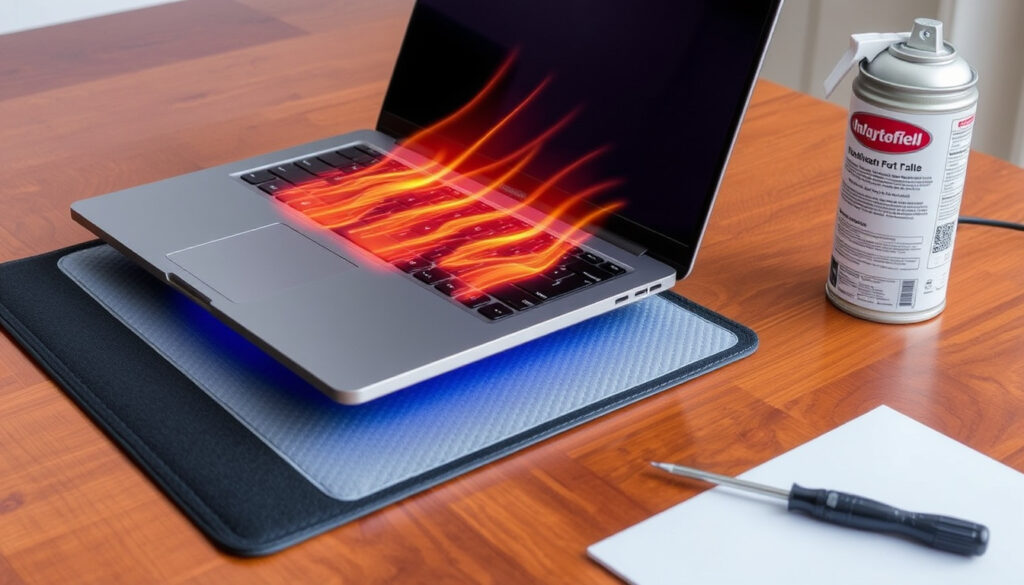
Sådan fikser du overophedning af laptop – trin-for-trin guide
Det starter ofte med en varm bund, en blæser der arbejder på højtryk, og inden længe slukker computeren af sig selv. Overophedning er en af de hyppigste årsager til pludselige nedlukninger, men de fleste tilfælde kan du selv rette uden at åbne pungen. Denne guide giver dig en gennemprøvet, trin-for-trin metode – fra softwarejusteringer til fysisk rengøring – så din laptop igen kører køligt og stabilt.
Typisk driftstemperatur: 30‑50 °C ved normal brug ·
Temperaturgrænse før skade: Over 90 °C ·
Støv som årsag: 80 % af overophedningsproblemer skyldes støv ·
Rengøringsinterval: Hver 6‑12 måned ·
Strømbesparelse ved køling: Op til 15 % lavere energiforbrug
- Juster strømindstillinger og begræns CPU-belastning.
- Luk unødvendige baggrundsprocesser.
- Rengør ventilatorer og køleribber med trykluft.
- Udskift termisk pasta hvis temperaturen stadig er høj.
- Brug kølepude eller hæv laptop for at forbedre luftstrøm.
Hurtigt overblik
- Støvophobning er hovedårsagen til overophedning ifølge Dell Support.
- Termisk pasta nedbrydes over tid og bør udskiftes hvert 2.–3. år ifølge Lenovo Glossary.
- Forbedret ventilation kan reducere temperaturen markant, bekræftet af FireFold.
- Om kølepuder er bedre end at løfte laptop med en genstand.
- Effektiviteten af undervoltning i forhold til risiko for ustabilitet.
- Overophedning kan opstå pludseligt efter måneders normalt brug (Dell Support).
- Hvis ventilator stopper eller lyder anderledes, er der ofte akut behov for rengøring (Dell Support).
- Prøv først bløde løsninger: juster strømindstillinger og luk programmer.
- Hvis det ikke virker, rengør ventilator med trykluft.
- Kontakt professionel hvis problemet fortsætter.
Fem nøglefakta, der viser, hvor hurtigt overophedning kan blive kritisk:
| Måling | Værdi |
|---|---|
| Normal drifttemperatur | 30‑50 °C |
| Kritisk temperatur | Over 90 °C |
| Hyppigste årsag | Støv i kølesystem |
| Interval for rengøring | Hver 6‑12 måned |
| Effekt af termisk pasta | Op til 10 °C lavere med ny pasta |
Hvordan stopper jeg min laptop fra at overophede?
Hvordan justerer jeg strømindstillinger?
- Skift strømstyringsplan til Balanceret i Windows Strømindstillinger – det reducerer CPU‑belastningen uden at gå på kompromis med daglig brug (Instructables).
- I Avancerede strømindstillinger sætter du Maksimal processortilstand til 75 % eller lavere. Det kan ifølge samme guide sænke temperaturen med over 20 grader.
- Undgå at køre strømkrævende programmer, mens laptop er på batteri – vælg en lavere ydelsesprofil (Dell Support).
Bare ved at begrænse CPU’en til 75 % kan du ofte få temperaturen ned under 80 °C på få sekunder. Det er den billigste og hurtigste løsning.
Hvordan reducerer jeg baggrundsprocesser?
- Åbn Jobliste (Ctrl+Shift+Esc) og sorter efter CPU‑forbrug. Luk alle unødvendige programmer – især browsertabs, streaming‑apps og spil (Lenovo Glossary).
- Deaktivér programmer, der starter automatisk ved opstart, via indstillingen Startprogrammer i Jobliste.
- Overvej at bruge en let browser eller udvidelser, der sætter inaktive faner i dvale.
Konsekvensen: Jo færre processer, desto mindre varme fra CPU’en. En tom computer kan køre 10–15 °C køligere end en fyldt med baggrundsopgaver.
Hvorfor overopheder min laptop pludselig?
Hvad er typiske årsager til pludselig overophedning?
- Støv i kølesystemet: Støvophobning på ventilatorer og køleribber er den hyppigste enkeltårsag – Dell Support angiver, at 80 % af alle overophedningssager starter her (Dell Support).
- Defekt ventilator: Hvis ventilatoren ikke drejer eller larmer unormalt, kan den ikke flytte varmen væk (Lenovo Glossary).
- Udtørret termisk pasta: Pastaen mellem CPU/GPU og køleplade mister over tid sin evne til at lede varme. Lenovo anbefaler udskiftning hvert 2.–3. år.
- For høj omgivelsestemperatur: En laptop, der står i direkte sol eller et varmt rum, har sværere ved at afgive varme.
Hvordan tjekker jeg for støv?
- Hold laptop op til lyset og kig efter synligt støv i ventilationsåbningerne (FireFold).
- Lyt efter ventilatoren: hvis den er uhørlig trods høj belastning, er den sandsynligvis blokeret (FireFold).
- Mål temperaturen med værktøjer som HWMonitor eller Speccy – hvis CPU’en overstiger 90 °C under let belastning, er kølesystemet tilstoppet.
Mønsteret: Pludselig overophedning skyldes næsten altid en fysisk blokering eller svigt i kølekomponenterne. Softwareindstillinger kan kun camouflere symptomerne, ikke fjerne årsagen.
Hvordan køler jeg fysisk min laptop ned?
Hvilke værktøjer har jeg brug for?
- Trykluft (compressed air) – fås i dåser i elektronikforretninger. Brug det til at blæse støv ud af ventilator og åbninger (FireFold).
- Kølepude eller en hævning – en simpel bog eller en dedikeret kølepud kan løfte laptop og skabe luft under (Lenovo Glossary).
- Blød børste – til at fjerne støv fra svært tilgængelige områder uden at beskadige komponenter.
Hvordan renser jeg ventilatorerne?
- Sluk laptop og tag stikket ud. Fjern batteriet hvis muligt (YouTube‑guide).
- Brug trykluft i korte stød – hold dåsen oprejst og sprøjt ind i ventilationsåbningerne i 2‑3 sekunders intervaller.
- Hvis du har adgang til bundpladen (skru den af), kan du rengøre ventilatorbladene direkte med en blød børste.
- Test efter rengøring: start laptop og lyt efter en jævn, lav ventilatorlyd. Hvis den stadig er støjende, kan ventilatoren være defekt (Lenovo Glossary).
En rigtig rengøring af ventilator og køleribber kan sænke temperaturen med 10–15 °C. De fleste producenter – herunder HP og Dell – anbefaler dette som første fysiske indgreb.
Aftalen: Fysisk rengøring er den mest effektive enkeltløsning. For den gennemsnitlige bruger er det nok at gøre det hver 6. måned.
Kan en overophedet laptop repareres?
Hvornår skal jeg udskifte termisk pasta?
- Hvis du efter rengøring stadig oplever temperaturer over 85 °C under normal belastning, er termisk pasta sandsynligvis udtørret (Lenovo Glossary).
- Udskiftning kræver, at du åbner laptop, fjerner køleblokken og påfører ny pasta på CPU og GPU. Ifølge YouTube‑vejledninger kan dette sænke temperaturen med op til 10 °C.
- Brug pasta af god kvalitet – f.eks. Arctic MX‑4 eller Thermal Grizzly Kryonaut – og påfør et tyndt, jævnt lag.
Hvornår skal jeg kontakte en professionel?
- Hvis ventilatoren stadig ikke drejer efter rengøring, skal den udskiftes – det kræver ofte specialværktøj (Lenovo Glossary).
- Ved gentagne nedlukninger trods rengøring og ny pasta kan hardwaren være beskadiget – søg professionel service.
- Har du en splinterny HP‑laptop, der overopheder, bør du kontakte HP’s support, da det kan være en produktionsfejl.
Hvad det betyder: Reparation er mulig, men kræver teknisk kunnen. Hvis du er utryg ved at åbne laptop, er en autoriseret servicetekniker investeringen værd – en ny ventilator eller ny pasta koster sjældent mere end 500‑800 kr.
Hvordan køler jeg en laptop ned med det samme?
Hvilke softwareindstillinger kan sænke temperaturen hurtigt?
- Sænk skærmens lysstyrke – skærmen producerer meget varme (FireFold).
- Aktiver strømbesparende tilstand i Windows eller macOS – det reducerer CPU‑frekvens og spænding øjeblikkeligt.
- Luk alle programmer, og sæt computeren i dvale eller sluk den i et par minutter.
Hvad gør jeg, hvis laptop allerede er slukket?
- Lad den køle af i 10‑15 minutter på en hård, plan overflade.
- Placer en kold, tør klud under laptop (kun på ydersiden) – ikke direkte på elektronik (FireFold).
- Brug en ekstern ventilator eller en almindelig bordventilator til at blæse kølig luft ind under laptop.
Nødproceduren: Jo hurtigere du fjerner varmekilden (programmer, sol, blød overflade), desto mindre risiko for permanent skade. En overophedet CPU kan tage skade inden for få minutter ved temperaturer over 100 °C.
Bekræftede fakta vs. Hvad der er uklart
Bekræftede fakta
- Støvophobning er en primær årsag til overophedning (Dell Support).
- Termisk pasta nedbrydes over tid og skal udskiftes (Lenovo Glossary).
- Forbedret ventilation reducerer temperaturen markant (FireFold).
Hvad der er uklart
- Om kølepuder er bedre end at løfte laptop med en simpel genstand.
- Effektiviteten af undervoltning i forhold til risiko for systemustabilitet.
Ekspertstemmer om overophedning
”Hvis din laptops ventilator ikke længere kan fjerne varmen, er det ofte fordi støv har blokeret luftstrømmen. En grundig rengøring med trykluft kan bringe temperaturen tilbage til normalt niveau.”
— Dell Support
”At hæve laptop med en kølepude eller en simpel riser forbedrer luftstrømmen markant og sænker temperaturen med flere grader.”
— Lenovo Glossary
For den gennemsnitlige danske bruger, der arbejder hjemmefra eller på farten, er konsekvensen klar: Ignorerer du overophedningen, risikerer du at forkorte laptopens levetid med op til 20 %. Bruger du derimod de første 15 minutter på at justere strømindstillinger og rense ventilatorerne, kan du forlænge dens levetid med flere år. Enten handler du nu – eller også betaler du for en ny laptop før tid.
Ofte stillede spørgsmål
Er det farligt at bruge laptop mens den oplader og er varm?
Ja, det kan belaste batteriet og fremskynde slid. Hvis laptop er meget varm, bør du lade den køle af før opladning eller bruge den på batteri midlertidigt.
Kan overophedning ødelægge batteriet?
Ja – lithium‑ion‑batterier nedbrydes hurtigere ved høje temperaturer. Over 60 °C kan permanent reducere batterikapaciteten.
Hvordan tjekker jeg temperaturen på min laptop?
Brug gratis værktøjer som HWMonitor, Speccy eller Core Temp. De viser CPU‑ og GPU‑temperatur i realtid.
Hvad gør jeg, hvis min laptop stadig overopheder efter rengøring?
Så kan termisk pasta være udtørret, eller ventilatoren defekt. Prøv at udskifte pastaen eller kontakt en professionel.
Skal jeg købe en kølepude eller er det nok at rense ventilatorerne?
Rensning af ventilatorer er ofte nok. En kølepude kan hjælpe, men er ikke en erstatning for en ren ventilator.
Hvor lang tid tager det at udskifte termisk pasta?
Første gang ca. 30–60 minutter, afhængig af laptopmodel. Erfaring gør det hurtigere.
Ved at følge disse trin kan brugeren forlænge laptopens levetid markant og undgå kostbare reparationer.
Læs også: Hvad er min IP-adresse? · Strømafbrydelse i København i dag
Flere relaterede indlaeg
 Nikolaj Nyholm: Iværksætteren bag Astralis og Løvens Hule
 Jens Jørn Spottag: Skuespiller, familie og filmkarriere
 Bamse Kylling: Dansk børne-tv-klassiker
 Gækkebrev Skabelon – Gratis, rim & klipning trin for trin
 Anna Nicole Smith: Liv, død og arvestrid
 Mikael Anderson – Alder, karriere og statistik
 Hummel Vinterstøvle: Anmeldelse, pris og vandtæthed
 Maurice Gibb: Biografi, kone, børn, død og Bee Gees